
Расписание
Обновлено 28.10.2026
Главная страница приложения. Пока не выбрана группа или преподаватель, вместо расписания открывается поиск — и на телефоне, и на компьютере (см. ниже).
Поиск на стартовом экране
На компьютере вместо пустой сетки открывается экран «Найдите своё расписание» с одним полем: «Группа, преподаватель или аудитория». Начните вводить — дефис и раскладка не важны, например «шад211», «Пинчук» или «4205», — и выберите нужное в результатах: расписание откроется сразу. Поиск открывается и клавишей «/». Результаты разделены на «Группы», «Преподаватели» и «Аудитории»; аудитория ведёт в раздел «Аудитории».
На телефоне под чипами фильтров стоит поле «Группа или фамилия», а под ним примеры — «шад211», «Пинчук», «4205»: нажатие на пример подставляет его в поле. Пока вы ищете, рядом с полем есть кнопка «Отмена»; результаты разделены так же, а выбор сразу открывает расписание.
Если в настройках выбраны институты, поиск идёт только в них — об этом напишет подсказка, а «Искать везде» её снимет. Выбранные раньше группы и преподаватели собраны в списке «Недавние» (кнопка «Очистить» стирает его). Рядом — «Свободно сейчас»: сколько аудиторий свободно прямо сейчас, со ссылкой на свободные аудитории (на компьютере — карточка, на телефоне — строка), см. Загруженность и свободные аудитории. Без соединения поиск работает только по группам.
Ниже на том же экране:
- «Все группы» — все группы по институтам и курсам. Нажатие на группу делает её вашей, как и выбор в поиске или в чипе «Группа»: она запоминается на этом устройстве, а после входа и в аккаунте, и при следующем запуске приложение откроет её само. На компьютере нажатие с Ctrl (⌘ на Mac) открывает группу в новой вкладке и ничего не выбирает. Если в фильтре выбраны институты, показаны только их группы, а «Показать все» снимает ограничение;
- «О приложении» — коротко, что умеет ВИШ;
- «Разделы» — ссылки на преподавателей, аудитории, загруженность, ИИ-помощника (где он включён), руководство и инструкцию по установке;
- «Вопросы и ответы» — ответы на частые вопросы. Вопросы свёрнуты: нажмите на вопрос, чтобы открыть ответ, и ещё раз, чтобы свернуть его; подробнее — на странице Вопросы и ответы о приложении ВИШ.
На телефоне в самом низу ещё одна строка ссылок: расписание, преподаватели, аудитории, загруженность, ИИ-помощник (где он включён), руководство, инструкция по установке и «Настройки», а также «О приложении» (сайт ВИШ) и «РУТ (МИИТ)» (сайт университета).
Верхняя панель на телефоне
Панель расписания на телефоне состоит из трёх рядов.
- Меню «☰», фильтр «Институт» и кнопки действий: лента изменений, колокольчик, карандаш (правка расписания) и плюс (добавить занятие). Карандаш и плюс видны, только если у вас есть право править расписание.
- Чипы «Группа» и «Преподаватель» на одной строке.
- Чип «Это ваша группа?» — только пока открыта чужая группа.
Верхний ряд остаётся на месте при прокрутке и стоит на полупрозрачной подложке, поэтому меню, институт и действия всегда под рукой. На узком телефоне кнопкам не хватает места: лишние действия уходят в лист «Ещё» (кнопка «…»). Туда попадают только действия — фильтры остаются в панели всегда. Пока включена правка (карандаш), карандаш остаётся в ряду. Поля поиска на телефоне набраны шрифтом 16 пикселей, поэтому экран не увеличивается при фокусе на поле.
Выбор группы
На компьютере над сеткой стоит чип «Группа». Нажмите на него, начните вводить код группы в поле «Поиск группы» и выберите нужную. Группы сгруппированы по институтам.
На телефоне чип «Группа» (во втором ряду панели, рядом с чипом «Преподаватель») открывает лист «Выберите группу» с тем же поиском. Выбор группы в списке сразу закрывает лист; когда группа уже выбрана, внизу появляется кнопка «Сбросить группу», она снимает выбор. Крестик на чипе тоже снимает выбор.
Если в настройках отмечены институты, в списке будут только группы этих институтов.
Расписание преподавателя
Фильтр «Преподаватель» показывает занятия одного преподавателя. Если при этом выбрана группа, показываются только его занятия в этой группе. Чтобы увидеть все занятия преподавателя во всех группах, откройте его карточку в разделе «Преподаватели» и нажмите «Смотреть расписание».
Ссылка на расписание
Выбор группы, преподавателя и дата попадают в адрес страницы, поэтому расписание можно отправить ссылкой. В адресе используются:
- «group» — код группы, например «?group=АМБ-111». Код должен совпадать точно;
- «teacher» — фамилия, имя и отчество преподавателя полностью, например «?teacher=Иванов Иван Иванович». Если в университете двух преподавателей зовут одинаково, приложение не станет выбирать за вас и оставит фильтр пустым;
- «scope=all» — все занятия преподавателя, а не только в выбранной группе;
- «date» — дата в виде «ГГГГ-ММ-ДД». Сегодняшняя дата в адрес не пишется: открытая «на сегодня» страница остаётся «/schedule», а «?date=» появляется, только когда выбран другой день, и пропадает по «Сегодня»;
- «institutes» — институты, выбранные в фильтре: они сужают выбор групп и преподавателей.
Если института больше нет в каталоге, ссылка со старым кодом открывается на его преемнике и сама меняет адрес: например, ИУЦТ открывается как ИЖТ.
Переходы по боковому меню, футеру и нижней панели не теряют выбранное: институты и день, а на расписание ещё группу и преподавателя. Параметры, которые страница не использует, в адрес не попадают.
В ссылках нет внутренних идентификаторов: код группы и имя преподавателя переживают повторную загрузку справочников, а идентификаторы — нет. Поэтому ссылка, отправленная сегодня, откроется и через месяц.
Адрес страницы зависит от того, что открыто. Группа живёт по адресу «/schedule/group/АМБ-111» (это то же расписание, что и «?group=АМБ-111»), а свободный выбор, без группы в адресе, — по «/schedule». Преподаватель в расписании остаётся в параметре «?teacher=…»; адрес «/teachers/<идентификатор>» — это не расписание, а карточка преподавателя в разделе «Преподаватели».
Неделя и день
На компьютере расписание показано сеткой на неделю: дни в столбцах, время по вертикали, красная линия — текущее время. Стрелки «‹» и «›» листают недели, кнопка с датами открывает календарь «Выберите дату», в нём есть кнопка «Сегодня». День без пар в сетке не рисуется — ни столбец, ни его заголовок, — а остальные дни делят ширину; если пар нет на всей неделе, вместо сетки написано «На этой неделе пар нет». Линия текущего времени и метка со временем видны только внутри сетки: после конца последней пары и до начала первой их нет.
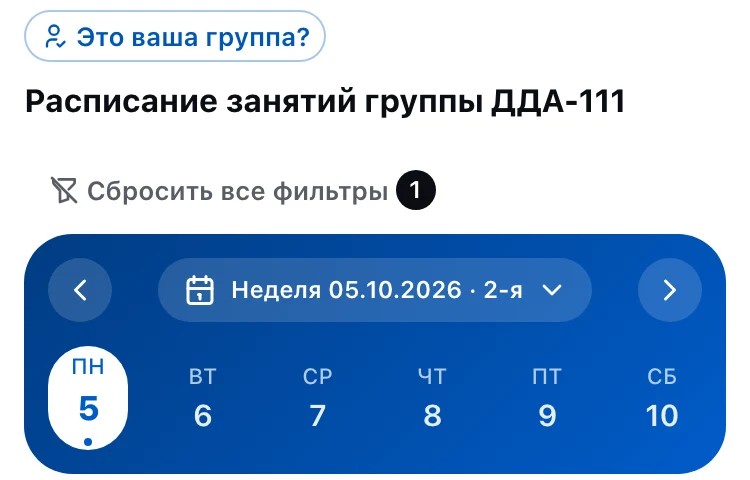
На телефоне показан один день. Проведите пальцем влево или вправо по списку занятий, чтобы перейти на другой день, или нажмите на нужный день в полосе над списком. Стрелки рядом с названием недели листают недели, а нажатие на название открывает выбор недели.
Рядом с неделей показывается, какая она — первая или вторая: «1-я неделя» или «2-я неделя». Вне семестра стоит «Вне семестра».
Занятие
В карточке занятия: время и номер пары, предмет, аудитория и тип занятия, преподаватели, группы, число заметок и реакции. У идущего занятия заполняется полоса прогресса. Отменённое занятие подписано «Занятие отменено».
Если занятие в расписании отличается от расписания университета, потому что сотрудник института его изменил, на карточке (на телефоне) и на блоке в недельной сетке (на компьютере) стоит небольшая отметка в рамке «Изменено институтом»; её же читает скринридер. Кто именно изменил, не показывается.
Номер аудитории на карточке и в листе занятия (на телефоне), в блоке недельной сетки и в строке аудитории в окне занятия (на компьютере) открывает лист аудитории: корпус, этаж, «Как пройти», адрес и кнопка «Маршрут в Яндекс Картах» — путь до корпуса от того места, где вы сейчас (если точки корпуса на карте нет — «Открыть на Яндекс Картах»). Чего ещё нет в справочнике, подписано «Пока не указано», а у карты — «Ссылка на карту пока не добавлена». Где в меню есть «Карта» и аудитория отмечена на ней, в листе ещё «Как дойти» — маршрут по кампусу от аудитории предыдущей пары — и «Показать корпус на карте»; та же строка «Как дойти» есть в листе занятия на телефоне. Тот же лист открывается из свободных аудиторий и плана этажа на странице Загруженность.
Фамилия преподавателя на карточке — ссылка на его страницу, а название группы, кроме той, что открыта, — ссылка на расписание этой группы; тот же переход есть на странице преподавателя, где группы тоже ссылки. Нажатие на остальную часть карточки, как и раньше, открывает занятие.
На компьютере нажатие на занятие открывает окно с его данными. Здесь же заметки к занятию, карточки преподавателей и кнопка «В календарь».
На телефоне нажатие открывает лист с деталями: «Тип занятия», «Преподаватель», «Группа», «Аудитория», «Подгруппа», «Начало», «Конец», а для отменённого — «Статус». Ниже — «В календарь» и заметки. Нажатие на преподавателя открывает его карточку.
Над списком на телефоне есть сводка дня: «Идёт 2-я пара · осталось 40 мин», «Следующая пара через 15 мин» или «На сегодня пар больше нет». На компьютере в шапке расписания стоит небольшая строка «до конца пары»: «Сейчас идёт 2-я пара, до конца 40 мин» или «Перерыв: 3-я пара через 15 мин». Полное время пар — на странице Расписание звонков.
Моя группа и слежение за занятием
Если открыта чужая группа, рядом с ней появляется чип «Это ваша группа?»: нажатие запоминает группу как вашу («… — теперь ваша группа»), а после входа сохраняется в аккаунте, и приложение откроет её само на любом вашем устройстве.
Если вы пришли по ссылке на телефоне и ещё не проходили знакомство с приложением, а в группе есть занятия по подгруппам, после чипа приложение спросит «Ваша подгруппа»: «Подгруппа 1», «Подгруппа 2» или «Все занятия группы». Шаг необязательный: «Пропустить» закрывает вопросы и оставляет все занятия группы. После выбора подгруппы приложение может ещё предложить включить уведомления об изменениях и установить приложение — это тоже можно пропустить. Подгруппу всегда можно поменять в настройках (см. ниже).
Если в вашей группе занятия делятся на подгруппы, в «Настройки» → «Расписание и институты» выберите «Подгруппа»: занятия другой подгруппы скроются, занятия без подгруппы останутся. Фильтр касается только вашей группы — чужая группа и расписание преподавателя показываются целиком.
На занятии в сетке (на телефоне — под карточкой, рядом с реакциями) после входа есть колокольчик «Следить за занятием: уведомим об изменениях», рядом с ним число следящих. Так можно следить за парой, которой нет в вашем расписании — лекцией для другого потока, экзаменом в чужой группе. Об изменениях вы узнаете так же, как о своих: в приложении, в мессенджере и в календаре. Повторное нажатие отключает слежение. Если занятие объявили сотрудники, у него написано «Уведомление отправлено».
Избранное
Звёздочка в верхней панели запоминает то, что вы сейчас смотрите: группу или преподавателя. Сохранённое появляется рядом чипов (на телефоне — под чипами группы и преподавателя, на компьютере — под строкой фильтров), и переключиться на любой из них можно одним нажатием. Повторное нажатие на заполненную звёздочку убирает запись. Звёздочка есть и на странице преподавателя.
В избранном помещается до пяти записей. Шестую приложение не добавит и подскажет, что сначала нужно убрать одну из пяти.
Переключение избранного меняет только то, что показано в расписании: группа и преподаватель в вашем профиле остаются прежними, и после перезапуска откроется ваша группа. Сам список хранится в профиле и после входа синхронизируется между устройствами.
Если группы или преподавателя больше нет в справочнике (после обновления расписания номера групп меняются), запись не пропадает сама: в ряду появляется серая плашка «Недоступно», и нажатие на неё убирает запись из избранного.
Поделиться группой
Когда открыта группа, можно отправить её в чат одной ссылкой. На телефоне пункт «Поделиться ссылкой для группы» стоит в меню «☰», на компьютере — пункт «Поделиться» в меню «Экспорт» над сеткой. Открывается окно «Поделиться ссылкой для группы»; входить в аккаунт ни вам, ни тем, кому вы пишете, не нужно.
В окне:
- «Telegram» и «MAX» — ссылки на бота с этой группой: кто нажмёт «Начать», получит сообщения об изменениях в её расписании. Кнопка показана, только если на стенде работает бот этой платформы;
- «Уведомлять об изменениях» — переключатель уведомлений в этом браузере, тоже без входа. Если открыта чужая группа, она станет вашей, как только браузер разрешит уведомления. На iPhone уведомления работают только в установленном приложении: в Safari нажмите «Поделиться» → «На экран „Домой“», откройте VISH с иконки и включите их там — до этого вместо переключателя стоит подсказка;
- QR-код со ссылкой на расписание группы — наведите камеру телефона, и расписание откроется. Ссылка ведёт на «/schedule/group/<код группы>» и несёт метки «utmsource=share», «utmmedium=link», «utm_campaign=group»; по ним мы считаем, сколько людей пришло по приглашениям;
- «Скопировать ссылку» — тот же адрес, что в QR-коде, с отличием в метке «utm_content» (в QR-коде «qr», у скопированной ссылки «copy»).
- «Готовое сообщение для чата группы» — текст с названием группы, ссылкой на расписание (метка «utm_content=post») и ссылками на ботов Telegram и MAX. «Скопировать сообщение» кладёт его в буфер, «Отправить» открывает системное окно отправки телефона или браузера (там, где его нет, кнопки нет). Вставьте сообщение в чат группы и закрепите;
- «Печать плаката» — страница формата A5 с названием группы, крупным QR-кодом и подписью «Наведите камеру телефона». Кнопка открывает печать браузера: распечатайте плакат и повесьте в аудитории или у входа. Код ведёт на то же расписание группы, метка «utm_content=poster»;
- «По вашей ссылке подписались N человек. Ещё M групповых чатов.» — счётчик, который видят только староста и заместитель старосты этой группы (и сотрудники с правом управлять справочником групп). Он считает тех, кто нажал «Начать» у бота по ссылке из готового сообщения: людей в личных чатах и групповые чаты отдельно. Это только числа: кто именно подписался, вы не увидите. Остальным строка не показывается.
Ссылки на ботов в готовом сообщении отличаются от обычных ссылок на группу меткой «_s» в конце: так мы отличаем подписки, пришедшие через сообщение. Кнопки ботов в самом окне ведут на обычные ссылки и в счётчик не попадают. Плакат ведёт на страницу расписания, а не к боту.
Когда ничего не показано
- Ничего не выбрано — открывается поиск (см. «Поиск на стартовом экране»).
- «На этот день пар нет» — выбран день без занятий.
- «День самостоятельной работы» (на телефоне) — в будний день у группы нет пар, хотя в остальные дни этой недели они есть. Так не подписываются воскресенье, неделя совсем без пар, дни вне семестра и расписание преподавателя.
- «Занятий не найдено» — выбранный преподаватель не ведёт занятия у этой группы в этот день.
Праздники и переносы
Праздничные дни и переносы рабочих дней приложение отдельно не отмечает: оно показывает те занятия, что стоят в расписании университета. Если на праздник в расписании остались пары, уточните в своём институте, будут ли они.
Сезонное оформление — снег зимой, осенние фигурки к Хеллоуину и другие украшения — настраивается в «Настройки» → «Внешний вид» → «Праздничные эффекты»: его можно выключить, сделать реже или мельче; подробно — на странице Настройки и профиль. На само расписание оно не влияет.
Обновление
Открытая неделя обновляется сама, без перезагрузки страницы. Изменения, добавления и отмены приходят сразу, а колокольчик собирает их в список — об этом на странице Уведомления.
Объявления
Если сотрудники института опубликовали объявление для открытой группы — для всех, для её института, курса или самой группы, — оно появляется карточкой над расписанием, и на телефоне, и на компьютере. Карточка одна: если объявлений несколько, показано самое новое из тех, что вы ещё не скрыли. Текст показывается на языке приложения, даже если автор писал на другом. Если перевода ещё нет, приложение запрашивает его само, а пока показан исходный текст с кнопкой «Перевести».
Крестик на карточке скрывает объявление. Это запоминается на этом устройстве, для каждого объявления отдельно: другие объявления по-прежнему появятся, а скрытое не вернётся. Само объявление пропадает, когда истекает его срок или когда сотрудники его снимают; исправленное объявление обновляется на месте. Новое объявление появляется в открытом приложении сразу, без перезагрузки. Пока группа не выбрана, объявлений нет.
Сессия
Когда у открытой группы или преподавателя в ближайшие 30 дней есть экзамен или зачёт, рядом с расписанием появляется кнопка «Сессия»: на компьютере — среди действий верхней панели, на телефоне — отдельной строкой под заголовком. Если ближайших экзаменов и зачётов нет, кнопки нет.
Она открывает вид расписания по адресу «?view=session» (сама страница остаётся «/schedule» и адрес для поисковиков не меняется). Это не отдельный раздел: показывается сессия той группы или того преподавателя, которые выбраны в расписании. В списке по дням — экзамены, зачёты и консультации: дата, время, аудитория, вид и преподаватель. Отменённые строки зачёркнуты и подписаны «отменено»; если аудитория не указана, так и написано. Если ничего не выбрано, вид подскажет выбрать группу или преподавателя.
Кнопка «Расписание» возвращает к обычной сетке. На странице группы (не преподавателя) те же вид и время пар доступны обычными ссылками — «Расписание звонков» ведёт на /bells, «Сессия: экзамены и зачёты» открывает «?view=session». Кнопка «Скачать в календарь» сохраняет те же экзамены, зачёты и консультации файлом .ics (vish-session.ics); она есть, пока в списке что-то есть. Файл — разовый снимок, как «Скачать файл .ics» в экспорте расписания. Об изменениях в сессии приходят те же уведомления, что и об остальных занятиях. Вид «Сессия» работает на d1; в production его ещё нет.
В начале вида «Сессия» стоит обратный отсчёт до ближайшего неотменённого экзамена или зачёта: «3 дня до экзамена», «Экзамен завтра», в день экзамена — часы и минуты до начала. Консультации отсчёт не запускают. Занятие, в названии которого есть слово «пересдача», помечено значком «Пересдача». Номер аудитории — ссылка: она открывает «Аудитории» с этим номером в поиске, чтобы найти кабинет.
Под списком — личный список «Что сдать до допуска»: впишите, что нужно сдать (курсовую, лабораторные, долги), и отмечайте выполненное; крестик убирает пункт, всего до 30 пунктов. Список хранится только на этом устройстве, отдельно для каждой группы или преподавателя, и никуда не отправляется; считается лишь то, как часто список используют, без текста пунктов.
Экспорт в календарь
«Экспорт в календарь» (на компьютере — пункт «В календарь» в меню «Экспорт» над сеткой, на телефоне — в меню «☰») открывает окно с тремя способами:
- «Подписаться в календаре» — календарь телефона или компьютера сам перечитывает расписание: перенесённое занятие переедет, отменённое отметится как отменённое, удалённое исчезнет. Работает на iOS, macOS и Android.
- «Скачать файл .ics» — разовый снимок, который не обновляется.
- «Скопировать ссылку» — для календарей, где подписку добавляют вручную.
Кнопка «Показать QR-код» показывает ссылку в виде кода, чтобы открыть её на телефоне. Ниже можно выбрать, какие предметы попадут в календарь: снимите лишние. Подписка, ограниченная предметами, будет получать новые пары по ним, но занятие по новому предмету придётся отметить здесь заново.
Одно занятие тоже можно добавить в календарь: кнопка «В календарь» есть в окне занятия на компьютере и в листе с деталями на телефоне.
Там, где включён личный календарь, в окне экспорта есть ссылка «Добавить свои календари в VISH →», а в окне и листе занятия — «Добавить заметку или дедлайн к этой паре».
Только на компьютере: пункт «PDF на две недели» в меню «Экспорт» над сеткой скачивает расписание выбранной группы или преподавателя на две недели — текущую и следующую, по одной таблице на неделю.
Экран для телевизора
По адресу «/tv» открывается сегодняшнее расписание всех групп: по парам и корпусам, с автоматической прокруткой к текущей паре и обновлением каждые две минуты.
Значок настроек на экране позволяет выбрать институт, этаж и язык. Все три выбора хранятся в адресе — «?institute=…&floor=5&lang=ru», — так что экран настраивают один раз, вставив ссылку в браузер информационной панели, и настройка не потеряется при переустановке.
Институт и этаж, к которым привязан экран, подписаны в заголовке страницы. Эта страница не показана в меню — её открывают по адресу.
Проверено: 2026-10, PWA fbb681a8, platform 3474bfa8.