
Настройки и профиль
Обновлено 27.10.2026
Вход
Войти можно через Telegram или MAX.
На компьютере кнопка «Войти» стоит внизу бокового меню и открывает окно «Вход в аккаунт». На телефоне — вкладка «Настройки», карточка «Войти в ВИШ» сверху.
«Войти через Telegram» в браузере открывает окно Telegram, в котором нужно подтвердить вход. В установленном приложении и там, где окно не может передать ответ обратно, приложение переходит на страницу входа Telegram, а после подтверждения возвращается — вы уже вошли. В браузере так же пройдёт следующая попытка, если подтверждение не прошло проверку. «Войти через MAX» показывает панель «Откройте MAX и подтвердите вход кнопкой «Да, это я»» с кнопкой «Открыть MAX»; если удобнее, нажмите «Ввести код вручную», скопируйте код и отправьте его боту сообщением. Код действует 3 минуты — по истечении появится «Получить новый код».
Бот в ответ пишет, с какого устройства (браузер и система) и во сколько по Москве начат вход, и спрашивает, вы ли это: «Да, это я» завершает вход — вернитесь в приложение, вы уже вошли; «Нет, это не я» отменяет попытку. Нажимайте «Да, это я», только если вы сами только что открыли окно входа на этом устройстве. Если ссылку или код вам кто-то прислал, нажмите «Нет»: войти можно только в том браузере, где вход начали, поэтому чужая ссылка или пересланный код никому не дают доступа к вашему аккаунту.
Если войти через Telegram не получилось, под кнопкой написано, что случилось и что сделать: проверить интернет или VPN, подтвердить вход заново, подождать минуту (много попыток с одного адреса бывает в общем VPN или сети кампуса) или войти через MAX. Кнопка «Попробовать ещё раз» начинает вход заново. Если ошибка повторяется, перепишите строку «Код для поддержки: …» и отправьте её через обратную связь: по этому коду мы найдём вашу попытку входа.
Страница «Войти в ВИШ» внутри MAX тоже показывает устройство и время начала входа над кнопкой «Подтвердить вход». Если открыть её не из MAX, она подскажет: «Эта страница открывается из MAX».
Если сервер завершил вход, пока вы пользовались приложением, появится сообщение «Сессия истекла, и продлить её не получилось» с кнопкой «Войти снова». Расписание при этом работает, набранный текст сохранён; кнопка открывает то же окно входа, что и «Войти».
Выход: строка «Выйти из аккаунта» (красная, со значком выхода) — в настройках, отдельной группой: на телефоне сразу под карточкой профиля, на компьютере в списке слева, под разделами. Нажатие открывает подтверждение: на телефоне — нижнее окно, на компьютере — небольшое окно по центру. Выход сразу завершает вход на этом устройстве, на других вы остаётесь в аккаунте. Пока вы пользуетесь приложением, вход незаметно продлевается сам.
Профиль
На компьютере есть страница «Профиль» в разделе «Управление» (показана только после входа): имя, никнейм, роль, способ входа и, если учётная запись связана с преподавателем или студентом, их карточки; внизу строка «Настройки профиля» ведёт в «Настройки» → «Профиль». Те же данные стоят и справа в настройках, когда в списке слева выбрана карточка профиля: блок аккаунта и редактор профиля. На телефоне отдельной страницы нет — карточка сверху вкладки «Настройки» открывает экран «Профиль» с теми же данными. Заголовок карточки и страницы — имя и фамилия полностью (длинное имя переносится на следующую строку), под ним — «@никнейм»: нажатие на него копирует никнейм, приложение подтверждает это уведомлением.
Публичная карточка
Публичная карточка — короткая страница о вас по адресу /u/<адрес>, которую открывает любой, у кого есть ссылка. По умолчанию карточки нет: ссылка открывает страницу «Профиль не найден или скрыт», и все блоки скрыты.
Карточка настраивается на отдельной странице: «Настройки» → «Профиль» → «Моя публичная карточка» (адрес /settings/profile/card, находится и поиском по настройкам). Строка «Моя публичная карточка» стоит сразу под карточкой аккаунта в «Настройки» → «Профиль» (после входа, на телефоне и на компьютере), а на компьютере — ещё и на странице «Профиль». Справа в строке — состояние: «Выключена», «Видна по ссылке», «Видна по ссылке и в поиске» или «Скрыта модератором».
- Так видят другие. На странице всегда есть предпросмотр — ровно то, что посторонний увидит по вашей ссылке. На широком экране он стоит рядом с настройками, на узком — сверху, в окошке, которое раскрывает «Показать целиком». Пока карточка выключена, предпросмотр показывает всё, что она могла бы показать, с пометкой «Выключена»; при включении он следует за отмеченными пунктами, а потом — за «глазами» у блоков. Изменённый текст появляется в предпросмотре после «Сохранить».
- Включение — одно действие. Пока карточки нет, на странице одно предложение и кнопка «Включить карточку». Она раскрывает прямо на странице согласие: список «Что показывать», где ни один пункт не отмечен заранее (есть «Выбрать всё»), отдельный пункт «Показывать в поиске Яндекса и Google» (без него карточка открывается только по ссылке), ссылка на текст согласия (PDF) и кнопки «Включить» и «Отмена». «Включить» сразу показывает карточку с отмеченными блоками.
- Когда карточка включена. Сверху — её адрес и кнопки «Скопировать ссылку» и «Открыть как увидят другие» (открывает карточку в новой вкладке); что делает каждая, подсказывает всплывающая подсказка на компьютере и долгое нажатие на телефоне. Ниже два переключателя: «Видна по ссылке» — выключите его, и карточки не станет (это действует сразу и отзывает согласие); «Видна в поиске» — Яндекс и Google смогут показывать её в результатах.
- Поисковики. Страницу карточки собирает сервер при каждом открытии ссылки, поэтому всё, что вы скрыли или выключили, пропадает со следующего же открытия; из поисковиков карточка уходит при их следующем обходе, и у них может какое-то время оставаться копия. Пока «Видна в поиске» выключено, страница закрыта от индексации (noindex). Включено — карточка попадает в поиск не раньше чем через сутки после включения и только если в ней видно имя и есть хотя бы один заполненный блок: заголовок, «О себе», ссылки, навыки или интересы; после того как модератор снова показал скрытую карточку, сутки отсчитываются заново. Заголовок страницы — «Имя — Роль — ВИШ».
- Что на карточке. У каждого блока справа «глаз» («Видно» / «Скрыто»): он решает, увидят ли блок другие, и срабатывает сразу. Блоки: фото, имя (полное, имя и буква фамилии или только имя), роль, институт с курсом и группой или кафедра, ссылка на карточку преподавателя, заголовок, «О себе», ссылки, навыки и интересы. Пока карточка выключена, «глаза» неактивны.
- Текст. Заголовок — до 80 символов, «О себе» — до 1000 (простой текст), до 6 ссылок только с https (тип — GitHub, Habr, Telegram и другие — определяется по адресу, рядом с названием всегда виден сайт), до 15 навыков и до 10 интересов (Enter или запятая завершают тег, снизу есть подсказки). Текст сохраняется кнопкой «Сохранить» и не меняет того, кто что видит.
- Адрес карточки. Сначала он случайный. «Изменить адрес» принимает от 3 до 30 символов (латинские буквы, цифры, «_» и «-»), сразу говорит, свободен ли адрес; менять можно не больше трёх раз в день, старый адрес 30 дней ведёт на новый. «Поделиться» даёт ссылку, системное окно «Поделиться» и QR-код; пока карточка выключена, кнопка неактивна.
- Подтверждение. Роль с галочкой («Преподаватель ✓», «Сотрудник ✓», «Студент ✓») подтверждает сотрудник института; имя преподавателя и сотрудника берётся из его карточки. Без подтверждения можно назвать себя студентом или сотрудником, но без галочки. Кнопка «Подтвердить, что я преподаватель, сотрудник или студент» ведёт на страницу «Моя роль».
- Перевод. Тексты карточки показываются на русском, английском или китайском — на языке читателя; кнопка «Показать оригинал» возвращает слова автора.
- Скрытие модератором. Если карточку скрыл модератор, на странице появится причина; пока она скрыта, её никто не увидит, но выключить её можно в любой момент.
- Жалоба. На чужой карточке у вошедших есть кнопка «Пожаловаться»; автор не узнаёт ни о жалобе, ни о том, кто её отправил. Подробно — на странице Обратная связь и обращения.
- Если карточки пока нельзя включить. Пока на сервере не опубликован текст согласия, строки «Моя публичная карточка» в настройках нет, а сама страница говорит: «Публичные карточки пока недоступны». Модераторы профилей видят строку с пометкой «Не опубликован текст согласия» и на странице — какие настройки сервера и приложения нужно задать.
Карточка хранится на сервере и не входит в синхронизацию настроек, поэтому старое устройство, вернувшись в сеть, не включит её обратно.
Настройки
Страница «Настройки» открывается с компьютера из низа бокового меню, с телефона — вкладкой. На телефоне и на компьютере она выглядит одинаково: серый фон, белые карточки-группы с тонкими линиями, переключатели в виде привычного iOS-тумблера. Пока экран загружается, вместо крутилки видна его заготовка.
Главный список
Сверху — карточка профиля; без входа на её месте «Войти в ВИШ» с подписью «Группа, настройки и уведомления — на всех ваших устройствах». Ниже разделы с цветными плитками, и у части из них справа видно текущее значение:
- «Профиль» (после входа);
- «Расписание и институты» — ваша группа и подгруппа, например «ШАД-211 · п/гр. 1»;
- «Уведомления» — включённые каналы, «Выключены» или предупреждение «Не доходят», если уведомления включены, но не могут прийти;
- «Внешний вид» — тема;
- «Календарь и данные» (там, где личного календаря нет, раздел называется «Данные на устройстве»);
- «Доступ» (после входа);
- «Поддержка»;
- «О приложении» — версия.
В самом низу — «Выйти из аккаунта» и «Удалить аккаунт» (после входа).
Настройки на компьютере
На компьютере настройки — два столбца: слева список (карточка профиля, разделы с цветными плитками, ниже «Выйти из аккаунта» и «Удалить аккаунт»), справа открытый экран. Список закреплён и не прокручивается вместе с экраном; выбранная строка подсвечивается, и подсветка плавно переезжает с одной строки на другую.
- Ширина считается по самой странице, а не по окну, поэтому со свёрнутым боковым меню раскладка может стать просторнее. От 1000 px — полный вид (список 280 px), от 720 до 999 px — компактный (список 248 px), уже 720 px — как на телефоне: сначала список, потом экран с кнопкой «Назад».
- Сворачивание и разворачивание бокового меню не меняют адрес и не сбрасывают прокрутку.
- «/settings» открывает раздел, которым вы пользовались последним за этот сеанс, а если такого нет — «Расписание и институты».
- Если экран справа сломался, ошибка показывается внутри правой части, а список слева продолжает работать: выберите другую строку.
С клавиатуры. Стрелки вверх и вниз, Home и End ходят по списку разделов, буква переходит к разделу на эту букву, Enter открывает раздел. Esc возвращает на шаг назад: из поиска — к списку, со страницы внутри раздела — в раздел, из раздела — к списку. После перехода фокус сразу стоит на заголовке открытого раздела. Подсказки над строкой и над кнопкой «Назад» появляются и при наведении, и при фокусе с клавиатуры.
Список разделов на компьютере — тот же, что на телефоне.
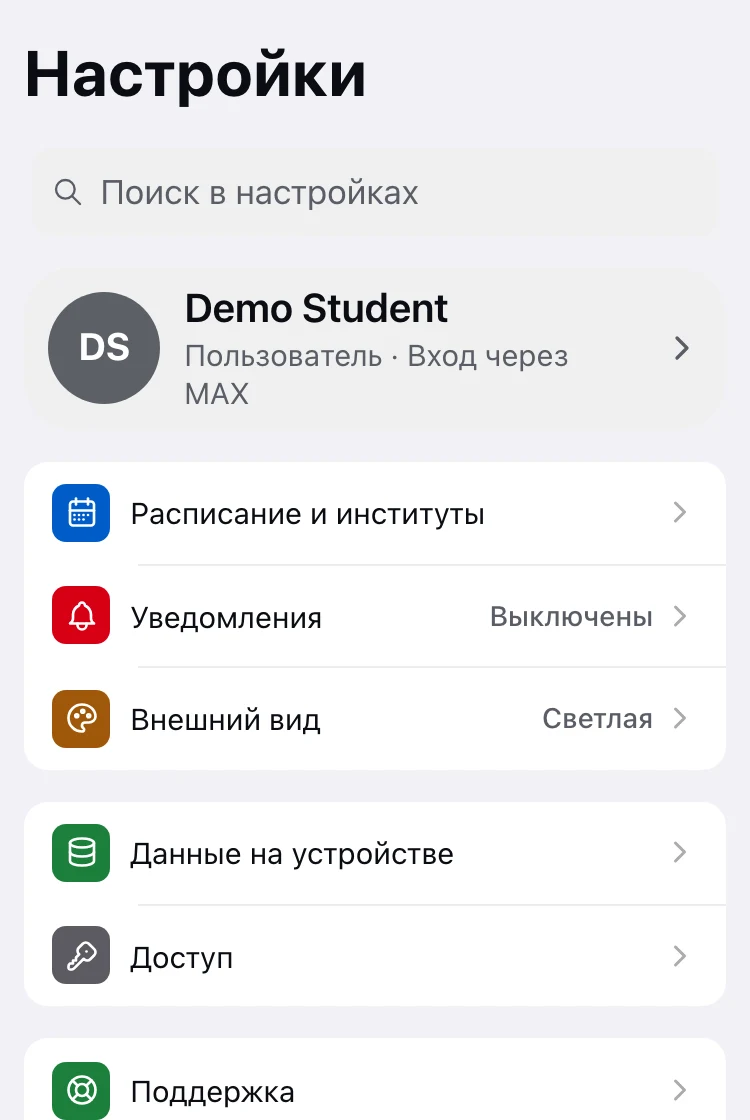
Что в разделах
- «Профиль» (после входа) — блок аккаунта, строка «Моя публичная карточка» с её состоянием (см. выше), строка «Моё расписание» (сводка группы и подгруппы; нажатие открывает «Расписание и институты») и группа «Профиль». В группе «Профиль» — кто вы в приложении: «Я» (переключатель «Студент», «Преподаватель», «Сотрудник» или «Не указана»), «Институт» и «Я в списке преподавателей». Каждый выбор сохраняется сразу: на этом устройстве и в аккаунте, так что на других устройствах он тоже появится. «Я» — это то, кем вы себя называете; доступ к функциям она не меняет (права выдаются заявкой на странице «Моя роль»). «Я в списке преподавателей» относится только к профилю и не является фильтром расписания: расписание преподавателя выбирается в шапке расписания. В выборе института есть только действующие институты; прежний код тоже находится, например «иуцт» подскажет «ИУЦТ теперь ИЖТ». Если в профиле был сохранён институт, которого больше нет, приложение один раз само заменит его преемником (ИПСС → ИСТИ).
- «Расписание и институты» — группа «Моё расписание»: «Группа» (выбор своей группы) и «Подгруппа» («Все», «1» или «2»; строка видна, только когда группа выбрана). Выберите «1» — занятия 2-й подгруппы скроются из расписания вашей группы, и наоборот; занятия без подгруппы показываются всегда. Подгруппа действует только на расписание вашей группы: группа, открытая по ссылке или из поиска, и расписание преподавателя показывают все подгруппы. Когда вы выбираете другую группу, подгруппа сбрасывается на «Все», а уведомления аккаунта начинают приходить по новой группе. Ниже «Время» — «Формат времени»: «24 ч» или «12 ч» (переключатель в строке) — и «Институты» прямо в списке: какие институты показывать в поиске групп и списках; чип «Все» снимает ограничение. Расписание выбранной группы видно всегда.
- «Уведомления» — группа «Изменения в расписании»: push на этом устройстве и боты в Telegram и MAX (без входа у Telegram и MAX стоят строки с кнопкой «Войти»). Если уведомления не могут прийти, вместо мёртвого переключателя стоит кнопка, которая чинит причину: «Как включить» открывает страницу «Как включить push» с шагами для вашего браузера и кнопкой «Проверить снова» (она же проверяет сама, когда вы вернулись из настроек системы), «Установить» — в Safari на iPhone, «Повторить» — если подписка не удалась. Группа «Новости»: «Уведомления о новостях» (справа — куда приходят новости и сколько подписок; на странице — общий переключатель «Уведомления и значки новостей», подписки, сводка, тихие часы и каналы) и «Лента новостей»: ваши институты для «Моё», переключатель «Показывать новости всего РУТ» и строка «Уведомления о новостях». Сами новости там, где они включены, — на вкладке «Новости»; подробно — на странице «Новости» справочника. «Чат-боты» — ссылки на чат с ботом в Telegram или MAX, со стрелкой ↗. Подробно — на странице Уведомления.
- «Внешний вид» — «Тема»: «Системная», «Светлая» или «Тёмная» прямо в строке («Системная» — как на устройстве). «Язык» и «Акцентный цвет» открываются отдельными страницами: языки подписаны на своём письме, у цвета есть готовые варианты, код цвета, предпросмотр кнопки и ссылки и «Вернуть стандартный цвет» (слишком светлый цвет приложение немного затемняет, чтобы текст читался). Группа «Движение» — «Анимации»: выключите их, и не будет ни плавных переходов, ни праздничных эффектов. Ниже — группа «Праздничные эффекты» (см. следующий пункт). Кнопка «Показать подсказки снова» возвращает подсказки к кнопкам, по одной, и на две секунды отвечает «Готово».
- «Праздничные эффекты» — лёгкие частицы поверх страницы: привидения, летучие мыши, тыквы и кости с 26 октября по 1 ноября и снег с 1 декабря до конца февраля (чуть гуще с 25 декабря по 8 января); даты считаются по Москве. Они не принимают нажатия, не читаются скринридером, останавливаются в скрытой вкладке и показываются на всех страницах приложения, включая аналитику, новости и настройки. Пока вы печатаете в любом поле (в том числе в чате с ИИ) или открыто окно либо выдвижная панель, эффекты плавно исчезают и возвращаются, когда вы закончите. Фигурки не закрывают кнопки, ссылки, поля и переключатели — над ними они исчезают, а над текстом становятся почти прозрачными; снег от этого не меняется. Режим экономии трафика тоже отключает эффекты.
- Группа «Праздничные эффекты» в разделе «Внешний вид» видна круглый год. «Показывать» включён по умолчанию; если выключены «Анимации» или на устройстве включено «Уменьшение движения», под переключателем написано, что эффекты не показываются и почему. Пока он включён, ниже стоят «Количество» — «Мало» (по умолчанию), «Средне» или «Много» — и «Размер» — «Маленькие» (по умолчанию), «Обычные» или «Крупные»; на экране уже 768 px частиц всегда меньше: к Хеллоуину при «Мало» — около пяти фигурок на компьютере и трёх на телефоне. Окошко предпросмотра сразу показывает выбранное, а «Показать на расписании» открывает расписание и на 10 секунд показывает эффект там — даже не в сезон. Подпись под группой говорит, что идёт сейчас («Сейчас: Хэллоуин…»), или когда будут следующие эффекты, например «Сейчас праздничных эффектов нет — следующие: зима с 1 декабря». Выбор запоминается на устройстве и в аккаунте; поиск по настройкам находит группу по словам «эффекты», «праздник», «призраки», «снег», «хэллоуин».
- «Календарь и данные» — где включён личный календарь, группа «Мой календарь» и «Резервная копия» (см. Мой календарь); группа «На этом устройстве» — «Хранилище» (сколько места занимает всё, что приложение держит на этом устройстве; строки нет, если браузер не умеет это оценить) с разбивкой ниже — «Приложение», «Расписание офлайн», «Новости и картинки», «Карта», «Календарь и прочее» (строки с нулём не показываются; на iPhone браузер сообщает размер приблизительно, поэтому «Календарь и прочее» — это разница и может быть неточной), «Очистить кеш» и «Сбросить настройки» (см. ниже). На телефоне здесь же «Пройти знакомство заново».
- «Доступ» (после входа) — «Подключённые приложения»: сайты и приложения, в которые вы вошли через ВИШ, и кнопка «Отключить» у каждого (см. Вход через ВИШ); «Моя роль»: заявка на роль преподавателя или сотрудника и её состояние, и «Для разработчиков»: запрос API-ключа (или выпуск сразу, если роль это позволяет) и ссылка на документацию API. На компьютере те же страницы — пункты бокового меню «Моя роль» и «Для разработчиков» в разделе «Заявки».
- «Поддержка» — «Обратная связь», «Мои обращения» (после входа; список ваших обращений с ответами), «Поделиться приложением» и «Установить приложение» (пока приложение не установлено). На компьютере «Мои обращения» и «Обратная связь» есть и в боковом меню. Подробно — на странице Обратная связь и обращения.
- «О приложении» — «Что нового» (см. ниже «Что нового») и «Версия»: нажатие копирует строку версии для обращения (номер, система и браузер или установленное приложение) и отвечает «Скопировано». Новую версию приложение ищет само (см. ниже «Обновление приложения»). На рабочем сайте версия — только номер, например «0.11»; на тестовом стенде — номер следующего спринта с пометкой «dev» и короткой меткой сборки, например «0.12 dev · a1b2c3d»; так же она написана в подвале и в отчёте об ошибке. Ниже «Юридические документы»: «Пользовательское соглашение» и «Политика конфиденциальности» видны и без входа, после входа — принятые редакции с датами и отзыв согласия (см. ниже «Согласия»). Здесь же «Аналитика (Яндекс Метрика)», см. ниже «Аналитика».
Без сети переключатели, которые хранятся на сервере, и опасные действия остаются на месте, но не нажимаются и объясняют: «Нет сети. Переключатель заработает, когда она появится». Когда связь вернулась, они снова работают сами.
Что нового
«Настройки» → «О приложении» → «Что нового» (адрес /settings/about/changelog) — список изменений приложения по версиям: сверху «В разработке» (только на тестовом стенде), ниже версии с датой, например «Версия 0.12 · 20 октября 2026 г.». В каждой версии изменения разбиты на группы «Новое», «Улучшено» и «Исправлено»; у пункта может быть ссылка на страницу приложения или справочника и снимок экрана — в светлой или тёмной теме, как у вас. Нажатие на снимок открывает его на весь экран, его можно увеличить. Сначала показаны последние версии, кнопка «Показать более ранние версии» добавляет предыдущие.
- Красная точка. Если вышла версия, которую вы ещё не открывали, у строки «Что нового» в «О приложении» и у номера версии внизу главного списка настроек на телефоне стоит красная точка. Она пропадает, как только вы открыли список. Раздел «В разработке» точку не включает.
- Карточка после обновления. Когда приложение обновилось и вышла версия новее той, что вы уже видели, один раз появляется небольшая карточка «Что нового в 0.N» с основным из этой версии. Она не закрывает экран: её можно закрыть или открыть из неё весь список. При самом первом запуске, для раздела «В разработке» и для версии, где только исправления, карточки нет.
- Тот же список открывает адрес /changelog.
- Если на сервере списка изменений ещё нет (старая версия платформы), строка «Что нового», точка и карточка не показываются.
- Если стенд ещё не получил список изменений, показан тот, с которым собрана ваша версия приложения, с пометкой «Список изменений, с которым собрана эта версия приложения».
- Если списка нет и там, экран пишет «Список изменений ещё не опубликован…» и предлагает «Открыть руководство».
- Если загрузка не удалась (например, нет сети), есть кнопка «Повторить».
- На английском и китайском пункты переведены автоматически, об этом говорит пометка; пункт, который ещё не переведён, показан на русском.
Поиск по настройкам
Над списком разделов стоит поле поиска: на телефоне — под крупным заголовком «Настройки», во всю ширину экрана, на компьютере — в левом списке под заголовком; на компьютере его же открывает клавиша «/».
- Пока в поле что-то набрано, вместо списка разделов показан плоский список результатов. У каждого — цветная плитка раздела, название и путь через «›», например «Внешний вид › Тема».
- Ищет по названиям и ключевым словам на русском, английском и китайском сразу, независимо от языка приложения: «dark» и «主题» находят «Тему». Слово, набранное в неверной раскладке (например, «ntvf»), тоже находит «Тему».
- Показано только то, что открывается именно вам: без входа в результатах нет «Профиля», «Доступа» и «Удалить аккаунт», как нет их и в списке разделов.
- Результат открывает нужный экран по адресу вида «/settings/…#строка»: строка прокручивается в видимую часть, подсвечивается и получает фокус. Набранный текст сохраняется: по «Назад» вы вернётесь к тому же поиску.
- Число найденного озвучивается вспомогательным технологиям как «Найдено: N».
- Если ничего не нашлось, поле предлагает следующий шаг: «Спросить в ИИ чате» (когда ИИ чат включён) открывает чат с заготовкой «Где в настройках: …?» — она не отправляется, пока вы сами не нажмёте «Отправить»; когда ИИ чат выключен, вместо неё стоит «Обратная связь».
Первый запуск
Знакомство есть только в версии для телефона; на компьютере оно не показывается ни при первом запуске, ни позже. При самом первом запуске на телефоне приложение сначала спрашивает «Кто вы?» — три крупные карточки с пояснением в одну строку: «Студент» («Расписание своей группы и аудитории»), «Преподаватель» («Расписание занятий и свободные аудитории») и «Сотрудник» («Расписание, аудитории и служебные разделы»). Выбранная карточка отмечается галочкой и откликается на нажатие. Выбор сохраняется в профиле как роль и позже его можно изменить. «Пропустить» в правом верхнем углу первого экрана открывает приложение сразу, с пустым профилем. Если вы пришли по ссылке на группу, преподавателя или аудиторию, вопрос не показывается: открывается то, что в ссылке.
Если вы выбрали «Студент», знакомство продолжается тремя шагами:
- «В каком вы институте?» — выберите свой институт, дальше покажем группы только его.
- «Ваша группа» — начните вводить код группы или его часть. Регистр, дефис и раскладка не важны: найдётся и при наборе в другой раскладке. Если ничего не нашлось, будет надпись «Ничего не найдено», а если список не загрузился — «Не загрузилось. Повторить».
- «Ваша подгруппа» — «Подгруппа 1», «Подгруппа 2» или «Все занятия группы». Этот вопрос задаётся, только если у группы есть занятия по подгруппам на этой или следующей неделе; иначе знакомство заканчивается после выбора группы.
Если вы выбрали «Преподаватель», задаётся один вопрос — «Кто вы из преподавателей?». Начните вводить фамилию или имя: поиск находит и при другом порядке слов, и если вместо «ё» написано «е». Выбранный преподаватель записывается в профиль («Я в списке преподавателей»), а институт подставляется сам — тот, в котором он ведёт больше всего групп. Если ничего не нашлось, будет надпись «Ничего не найдено», а если поиск не удался — «Не загрузилось. Повторить».
Если вы выбрали «Сотрудник», задаётся один вопрос — «В каком вы институте?». Выбор записывается в профиль, и приложение открывается на странице «Загруженность» с вкладкой «Свободно сейчас». Эту стартовую страницу ещё могут поменять. Открывается она после необязательных шагов ниже.
На каждом шаге есть «Назад» и «Пропустить»: приложение открывается сразу, а то, что вы уже выбрали, остаётся в профиле. Всё выбранное сохраняется в профиле — те же значения, что в разделах «Профиль» и «Расписание и институты» выше, — а после входа переносится в аккаунт.
Шаги сменяют друг друга плавным сдвигом, а общая полоса вверху показывает, сколько пройдено («Шаг 2 из 4»); при «Уменьшении движения» в системе шаги просто сменяются без сдвига.
После вопросов о профиле идут ещё два необязательных шага; каждый показывается, только если ему есть что предложить, иначе пропускается сам.
- «Уведомления об изменениях» — только если в профиле выбрана группа (у студента это группа из предыдущих шагов, у преподавателя и сотрудника — уже выбранная раньше) и есть что предложить. Те же строки, что в окне «Поделиться» группой: ссылки на бота ВИШ в Telegram и MAX для вашей группы (бот подписывает чат и не требует входа) и переключатель push-уведомлений на этом телефоне. Включать что-либо не обязательно: «Дальше» переходит к следующему шагу при любом выборе.
- «Установите приложение» — подсказка зависит от устройства. В Safari на iPhone: «Нажмите „Поделиться“ в панели Safari», «Выберите „На экран „Домой““», «Нажмите „Добавить“» и кнопка «Готово». В Chrome на Android, где браузер предложил установку, — кнопки «Установить» (открывает системный запрос браузера) и «Не сейчас». Если приложение уже установлено или браузер другой, шаг пропускается.
«Пропустить» вверху по-прежнему закрывает знакомство целиком, а «Дальше», «Готово» и «Не сейчас» закрывают его после последнего шага.
Начатое знакомство не теряется при перезагрузке страницы. Пройти его заново можно на телефоне в «Настройки» → «Календарь и данные» → «Пройти знакомство заново»; приложение при этом работает как обычно.
Очистить кеш
Приложение хранит на устройстве копии расписания, картинок новостей и данных карты, чтобы они открывались без сети, и держит их в рамках: у каждого хранилища есть предел по размеру и по возрасту, самые старые копии удаляются сами. «Очистить кеш» сначала спрашивает подтверждение «Очистить кеш?» и после «Очистить» пишет рядом «Кеш очищен». Он удаляет сохранённое расписание для офлайн-режима, картинки новостей и данные карты — они загрузятся заново, когда понадобятся (без сети до этого расписание не откроется). Само приложение, события календаря, заметки и настройки остаются.
Сброс настроек
«Сбросить настройки» сначала спрашивает подтверждение «Сбросить настройки?» (на телефоне — нижнее окно, на компьютере — окно по центру) и после «Сбросить» пишет рядом «Настройки сброшены».
- Сбрасывается: тема, акцентный цвет, формат времени (на 24 часа), анимации и праздничные эффекты (включаются, количество — «Мало», размер — «Маленькие») и выбор институтов (снова показаны все).
- Остаётся: язык, выбранные группа и преподаватель, всё о вас в профиле (роль, институт, группа, подгруппа, преподаватель), уведомления и подписки, вход в аккаунт, выбор об аналитике.
Адреса разделов
У каждого раздела настроек есть свой адрес вида «/settings/…», например «Настройки» → «Поддержка» → «Мои обращения». Его можно добавить в закладки, отправить другому человеку или открыть из кнопки бота.
- «Назад» поднимается на уровень выше, а если вы пришли внутри настроек — на шаг назад, и экран остаётся прокручен там, где вы остановились.
- Ссылка на строку (с #) прокручивает к ней, подсвечивает и ставит на неё фокус.
- Раздел, которого в приложении ещё нет, показывает заголовок и ведёт на уровень выше.
- Адрес, которого нет, открывает ближайший существующий раздел.
Что отличается на телефоне и на компьютере
- Раскладка: на телефоне настройки идут по одному экрану, на компьютере — список слева и экран справа (см. «Настройки на компьютере»).
- Профиль: на телефоне — карточка сверху настроек, на компьютере — карточка в списке слева, плюс отдельная страница «Профиль»; разделы «Профиль» (со строкой «Моя публичная карточка») и «Расписание и институты» одинаковы и там, и там.
- «Моя роль», «Для разработчиков» и «Мои обращения»: в настройках («Доступ» и «Поддержка») и там, и там; на телефоне ещё пункты меню «☰», на компьютере — пункты бокового меню. Адреса «/profile» и «/my-tickets» на телефоне сами переходят в «/settings/profile» и «/settings/support/tickets»; на компьютере они остаются своими страницами. Старый адрес «/access» и там, и там ведёт на «Моя роль» («/role»), а API-ключ — на странице «Для разработчиков» («/developers»). Роль и API-ключ есть и в «/settings/access».
- «Пройти знакомство заново» есть только на телефоне: на компьютере знакомства нет.
- Подтверждения (выход, сброс, отзыв согласия, удаление аккаунта): на телефоне — нижнее окно, на компьютере — окно по центру.
- Вход: на компьютере кнопка внизу бокового меню, на телефоне — карточка «Войти в ВИШ» в настройках.
- Аналитика: разрешение спрашивается везде, переключатель аналитики есть в «О приложении» и там, и там; на компьютере карточка с вопросом стоит в правом нижнем углу, на телефоне — над нижней панелью вкладок.
Установка приложения
Страница «Инструкция установки» в разделе «Поддержка» описывает шаги для iPhone, Android и компьютера и содержит кнопку «Установить приложение» там, где браузер поддерживает установку. На iPhone: откройте сайт в Safari, нажмите «Поделиться», выберите «На экран „Домой“» и «Добавить». На Android: откройте сайт в Chrome, меню «⋮» → «Установить приложение». На компьютере в Chrome или Edge — значок установки в адресной строке.
На телефоне, пока приложение не установлено, на странице расписания может появиться строка «Установить ВИШ на экран „Домой“» с кнопками «Установить» и «Скрыть». Она показывается только со второго визита и только когда выбрана группа или преподаватель, одной строкой и не поверх сообщения об отсутствии связи. «Скрыть» убирает её на этом устройстве на 30 дней. То же предложение есть в «Настройки» → «Поддержка» → «Установить приложение».
После установки на телефоне приложение один раз покажет подсказку «Листайте дни» — о том, что дни расписания переключаются свайпом.
Обновление приложения
Новую версию приложение ищет само: при запуске, каждый раз, когда вы к нему возвращаетесь (переключились обратно на вкладку или в приложение, вернулась сеть), и каждые 20 минут, пока оно открыто. Пока вы пользуетесь приложением, оно ничего не перезагружает само.
Когда новая версия скачалась, вверху появляется спокойная строка «Доступно обновление» с кнопкой «Обновить» и крестиком. «Обновить» перезапускает приложение на новой версии и открывает тот же экран (на компьютере это объясняет подсказка при наведении, на телефоне — при долгом нажатии). Крестик скрывает строку до следующего запуска. Если нет связи, вверху остаётся строка «Нет связи, показываем сохранённое», а строка об обновлении ждёт.
Если не нажимать «Обновить», новая версия откроется при следующем запуске. Установленное приложение ставит её ещё до того, как что-то появится на экране. В браузере — когда закрыты все вкладки ВИШ: пока открыта другая вкладка, в ней может работать старая версия, поэтому вкладке обновление только предлагается.
Если установленное приложение на этом устройстве больше 7 дней работает на одной и той же версии, при запуске оно само ищет новую и ждёт её не дольше 4 секунд — не чаще раза в неделю, даже если новой версии нет. Не успела скачаться — приложение открывается как есть и предложит обновление, когда она скачается.
Пользовательское соглашение и политика конфиденциальности
На компьютере ссылки на них стоят в нижней части каждой страницы. На телефоне — в конце меню «☰», в разделе «Поддержка».
Согласия
Расписание без входа открыто всем и ничего не требует. Чтобы пользоваться аккаунтом, нужно принять документы.
При первом входе (Telegram или MAX) открывается экран «Прежде чем начать» со ссылками на «Пользовательское соглашение» и «Политику конфиденциальности» и отдельным флажком «Согласен на обработку моих персональных данных» со ссылкой на текст согласия. Флажок не отмечен заранее, и пока вы его не отметите, кнопка «Принять и продолжить» недоступна. Без согласия приложение с аккаунтом не работает: можно только нажать «Выйти».
Если документ обновили, при следующем запуске приложения один раз появится экран «Документы обновились» с перечнем изменённых документов. Нужно прочитать новые редакции и подтвердить снова.
Принятые редакции и даты видны в «Настройки» → «О приложении» → «Юридические документы». Там же согласие можно отозвать:
- «Отозвать согласие на профиль» — данные профиля (например, возраст и интересы) удаляются, приложение продолжает работать.
- «Отозвать согласие и удалить аккаунт» — после двух подтверждений удаляются аккаунт, настройки и подписки. Это нельзя отменить.
Аналитика
Яндекс Метрика помогает понять, что в приложении улучшить. Она ставит файлы cookie, поэтому приложение сначала спрашивает разрешение и до ответа Метрику не подключает — на компьютере и на телефоне, на планшете, в установленном приложении и в мини-приложениях Telegram и MAX.
При первом открытии появляется карточка «Мы хотим подключить Яндекс Метрику: она ставит файлы cookie и помогает понять, что в приложении улучшить. Без неё всё работает так же.» На компьютере она стоит в правом нижнем углу, на телефоне — над нижней панелью вкладок. Ссылка в карточке открывает документ о файлах cookie («Подробнее о cookie»), а пока он не опубликован — «Политику конфиденциальности». Нажмите «Принять» или «Отклонить» — приложение работает одинаково при любом ответе. Если сверху показано уведомление о том, что нет сети или сессия истекла, карточка дождётся, пока оно исчезнет.
Ответ запоминается на этом устройстве, в браузере, а не в аккаунте: вход для этого не нужен, а на другом устройстве вопрос появится снова. «Сбросить настройки» и выход из аккаунта его не меняют.
Изменить ответ можно в любой момент: «Настройки» → «О приложении» → «Аналитика (Яндекс Метрика)». Если выключить переключатель, приложение сразу перестаёт отправлять данные в Метрику и удаляет её файлы cookie; полностью Метрика перестаёт работать при следующем открытии приложения.
Что Метрика узнаёт после «Принять»: какие страницы открывают и какие действия совершают, без имён. Адрес страницы ей отправляется без поиска и фильтров, без группы, преподавателя и номеров записей и без того, что после «#», а заголовок страницы не отправляется вовсе; остаются только метки рекламных кампаний (utm), если вы пришли по такой ссылке. Запись сеансов (Вебвизор) выключена.
Удаление аккаунта
Аккаунт можно удалить и без отзыва согласия: «Настройки» → «Удалить аккаунт» — красная строка со значком корзины в отдельной группе в самом низу экрана настроек (на телефоне — после «Юридических документов»). Под ней подпись: «Удаление аккаунта навсегда убирает профиль, заметки, настройки и подписки.»
- Первое окно объясняет, что будет удалено: профиль, заметки к занятиям, настройки и подписки, а также остальные данные аккаунта. Нажмите «Продолжить».
- Второе окно просит подтвердить ещё раз. Нажмите «Удалить аккаунт».
Удаление нельзя отменить. После него приложение выходит из аккаунта на этом устройстве и стирает локальные данные аккаунта; на других устройствах вход перестаёт работать. Если запрос не удался, вы остаётесь в аккаунте и можете повторить попытку. Расписание без входа по-прежнему открыто.
Проверено: 2026-10-26, PWA 35ccb942, platform e5a25d2e.