
设置与个人资料
更新于 27.10.2026
入口处
您可以通过Telegram或MAX登录。
在电脑上,的“登入”按钮位于侧面菜单的底部,并打开“登入帐户”窗户。 有一个 设置 标签“在电话里”,而一“登入VISH”卡在顶部。
“通过电报登录”在浏览器中打开一个电报窗口,您需要在其中确认您的登录。 在已安装的应用程序和窗口无法发送响应的地方,应用程序转到Telegram登录页面,确认后返回-您已经登录。 如果尚未验证确认,则还将在浏览器中进行下一次尝试。“通过MAX登录”显示"打开最大值并确认登录与“是的,是我”"按钮与“最大开启”按钮;如果更方便,请单击“手动输入代码”,复制代码并将其发送给机器人的消息。 代码有效期为3分钟,之后您将“接收新代码”.
作为回应,机器人从哪个设备(浏览器和系统)以及在莫斯科的什么时候开始登录,并询问这是否是您: “是的,是我”谁完成登录—回到应用程序,你已经登录了; “不,不是我”谁取消了尝试。 点击“是的,是我”,只有当你自己刚刚打开这个设备上的登录窗口。 如果有人向您发送了链接或代码,请单击“非也。”:您只能在开始登录的浏览器中登录,因此其他人的链接或转发代码不会让任何人访问您的帐户。
如果您无法通过Telegram登录,它在按钮下说发生了什么以及该怎么做:检查互联网或VPN,再次确认登录,等待一分钟(在一般VPN或校园网络中有许多来自相同地 该“再试一次”按钮再次开始登录。 如果错误重复,重写“代码行的支持:。..”并通过发送反馈意见:我们将使用此代码来查找您的登录尝试。
该“登入VISH”在MAX页面中还显示了设备和登录的开始时间。“确认登入”按钮。 如果你不从MAX打开它,它会提示你: “此页面从MAX打开”.
如果服务器在您使用应用程序时完成了登录,则消息“会话过期将出现,您无法扩展它”与“再次登入”按钮。 与此同时,计划正在工作,键入的文本被保存;该按钮打开与相同的登录窗口“日志”在。
出口:“注销登记”行(红色,带有退出图标)在设置中,在一个单独的组中:在个人资料卡下的手机上,在左侧列表中的计算机上,在部分下。 点击打开确认:在手机上-底部窗口,在电脑上—在中心的一个小窗口。 注销立即完成在此设备上的登录,而在其他设备上您保持登录状态。 当您使用应用程序时,登录本身会不知不觉地扩展。
个人资料
电脑 有一个“个人资料”页在“管理层”部分(仅在登录后显示):姓名,昵称,角色,登录方法,以及,如果帐户与教师或学生相关联,则他们的卡;在底部,配置文件设置行导致 设置“→”个人资料. 当在左侧列表中选择配置文件卡时,相同的数据显示在设置的右侧:帐户块和配置文件编辑器。 没有单独的页面 在电话里 -在顶部的卡“设置”标签打开“个人资料”用相同的数据的屏幕。 卡片和页面的标题是全名(长名称移动到下一行),在它下面是“@昵称”:点击它复制昵称,应用程序通过通知确认这一点。
公共卡
公共卡是一个关于你的短页,在/u/<地址>,任何人都可以打开一个链接。 默认情况下,没有卡:链接打开“未找到或隐藏配置文件”页,并且所有块都被隐藏。
卡配置在单独的页面上: “设置” → “个人资料” → “我的公共卡”(地址/设置/配置文件/卡,也位于设置搜索)。 该“我的公共卡”线路位于帐户卡的正下方。“设置” → “个人资料”(登录后,在手机上和计算机上),并在计算机上-也在“个人资料”页。 在该行的右侧是状态: “残疾人士”, “通过链接可见”, “通过链接和搜索可见”,或“主持人隐藏”.
- 别人就是这么看的。 页面上总是有一个预览--正是局外人会在你的链接上看到的。 在宽屏幕上,它站在旁边的设置,在狭窄的-在顶部,在打开的窗口“整个”屏幕。 当卡关闭时,预览显示它可以显示的所有内容,标记“关”;打开时,它跟随标记点,然后跟随“眼睛”的块。 更改后的文本出现在预览中“储蓄”.
- 启用是一个单一的操作。 虽然没有卡片,但页面上只有一个建议和“启用卡”按钮。 她在页面上透露了她的同意权:“显示什么”,其中没有项目预先标记(您可以“选择所有”其中),一个单独的项目到“在Yandex和Google搜索中显示”(如果没有它,卡只通过点击链接打开),同意文本的链接(PDF)和“启用”和“取消”按钮。“启用”立即显示带有标记块的卡。
- 当卡被打开。 上面是她的地址和按钮“复制链接”和“像其他人看到的那样开放”(在新标签中打开卡);每个所做的是由计算机上的弹出提示和手机上的长按指示。 下面,其中两个开关是“链接上可见”,你把它关掉,卡不会(它立即采取行动,撤回同意); “在搜索中可见” Yandex和Google将能够在结果中显示它。
- 搜索引擎。 每次打开链接时,服务器都会收集卡片页面,因此您隐藏或禁用的所有内容都会从下一个打开中消失;卡片在下次抓取时离开搜索引擎,他们可能会有一 而“在搜索中可见”禁用时,页面从索引中关闭(noindex)。 启用-卡包含在搜索不早于激活后一天,只有当名称是可见的,并且有至少一个完成块:标题, “关于你自己”、链接、技能或兴趣。 版主再次出示隐藏卡后,再算一天。 网页标题 — “名称-角色 — VISH”.
- 卡上有什么。 每个区块都有一个“眼睛”在右边(“可见”/“隐藏的”):它决定其他人是否会看到该块,并立即触发。 块:照片,名字(全名,名字和姓氏的字母,或者只是名字),角色,带有课程和小组或部门的研究所,链接到教师卡,标题, “关于你自己”,链接,技能和兴趣。 当卡关闭时,“眼睛”不活跃。
- 文本。 标题最多为80个字符, “关于你自己”最多1000个(纯文本),最多6个https链接(类型—GitHub,Habr,Telegram和其他-由地址决定,网站总是在名称旁边可见),最多15个技能和最多10个兴趣(输入或逗号完成标签,底部有提示)。 文本与“储蓄”按钮,不改变谁看到什么。
- 卡的地址。 起初它是随机的。“更改地址”从3到30个字符(拉丁字母,数字, “_”和“-”),它立即告诉你地址是否可用;你可以改变它每天不超过三次,旧地址导致一个新的30天。“份额”提供了一个链接,一个“份额”系统窗口和QR码;当卡关闭时,按钮处于非活动状态。
- 确认。 带复选标记的角色(“教师”, “雇员✓”, “学生✓”)由学院的一名雇员确认;教师和雇员的姓名取自他的名片。 如果没有确认,您可以将自己标识为学生或员工,但没有复选标记。 该“确认我是教师、员工或学生”按钮通向“我的角色”页。
- 翻译。 卡片文本以俄文、英文或中文显示—以读者的语言显示;“显示原创”按钮返回作者的话。
- 主持人隐藏。 如果该卡被版主隐藏,原因将出现在页面上;只要它被隐藏,没有人会看到它,但您可以随时将其关闭。
- 索赔。 在别人的卡上,登录有一个“投诉”按钮;作者不会知道投诉或谁发送的。 有关更多信息,请参阅反馈和请求页。
- 如果卡还不能启用。 虽然同意文本尚未在服务器上发布,但没有“我的公共卡”行在设置中,页面本身说: “公共卡还没有”. 配置文件版主看到标记的行“同意书尚未公布”在页面上,他们看到需要设置哪些服务器和应用程序设置。
该卡存储在服务器上,不包含在设置同步中,因此旧设备在返回网络时不会将其重新打开。
设置
该“设置”页面从侧面菜单底部的计算机打开,并从带有选项卡的手机打开。 它在手机和电脑上看起来都是一样的:灰色背景,带有细线的白色组卡,以熟悉的iOS切换开关形式切换。 当屏幕加载时,它的空白是可见的,而不是twister。
主要名单
顶部有个人资料卡;没有登录, “登入VISH”附签名“对所有设备进行分组、设置和通知”. 下面是带有彩色瓷砖的部分,其中一些在右边有当前值。:
- “个人资料”(登录后);
- “时间表及研究所” -您的组和子组,为“例如,数据分析学院-211*p/gr。 1”;
- “通知书” -通道已启用, “残疾人士”,或者警告确实如此“无法触及”如果通知已启用但无法到达。;
- “外观”是主题;
- “日历和数据”(在没有个人日历的地方,该部分被称为“设备上的数据”);
- “查阅资料” (登入后);
- “支援服务”;
- “关于应用程序” -版本。
在最底层,日志“从你的帐户中取出”和“删除您的帐户”(登录后)。
电脑设定
计算机设置上有两列:左边是一个列表(配置文件卡,带有彩色瓷砖的部分,日志“出和”删除帐户 下面),右边是一个打开的屏幕。 列表是固定的,不随屏幕滚动;所选行突出显示,背光从一行平滑地移动到另一行。
- 宽度由页面本身计算,而不是由窗口计算,因此使用折叠的侧面菜单,布局可以变得更加宽敞。 从1000px—全视图(280px列表),从720到999px—紧凑型(248px列表),在手机上已经是720px—like:首先是列表,然后是带有“返回”按钮。
- 折叠和展开侧边菜单不会更改地址或重置滚动。
- “/settings”打开您在此会话期间上次使用的部分,如果没有这样的部分,则“时间表及研究所”.
- 如果右侧的屏幕坏了,错误显示在右侧部分内,左侧的列表继续工作:选择另一行。
从键盘。 向上和向下箭头,Home和End通过部分列表,字母进入该部分,输入打开该部分。 Esc带你回到一个步骤:从搜索到列表,从区段内的页面到区段,从区段到列表。 过渡后,重点立即放在开放部分的标题上。 线上方和上方的提示“返回”当您悬停时和当您专注于键盘时,都会出现按钮。
计算机上的分区列表与手机上的相同。
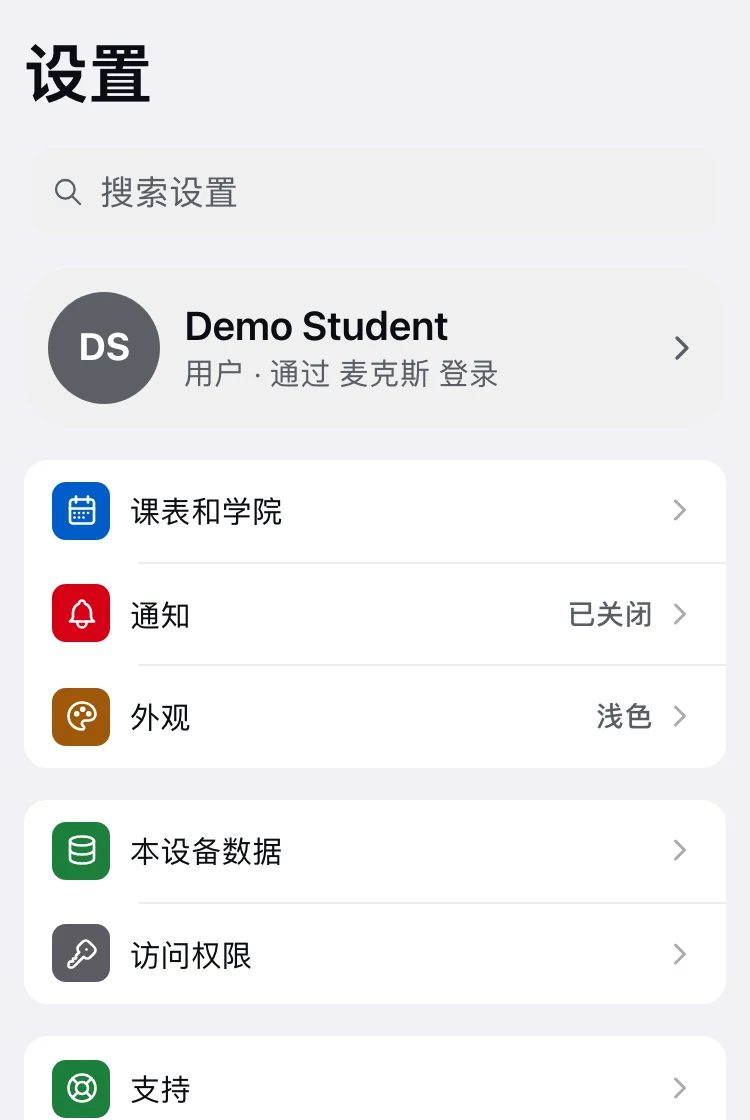
各节有什么内容?
- “个人资料” (登录后)-帐户块,“我的公共卡”符合其状态(见上文),“我的日程安排”行(组和子组的摘要;单击打开“时间表及研究所”)及“个人资料”组。 在“个人资料”组,你可以看到你是谁在应用程序: “我”(开关“学生”, “教师”, “雇员”或“未指定”),该“研究所”和“我在老师名单上”. 每个选择立即保存:在此设备上和您的帐户中,因此它也会出现在其他设备上。“我”我是你说的我是谁;它不会改变对函数的访问(权限是由应用程序授予的“我的角色”页)。 该“我在老师名单上”仅指配置文件,而不是时间表过滤器:教师的时间表是在时间表标题中选择的。 研究所选择中只有现有的研究所;以前的代码也在那里,例如iitc “威尔”提示“IITC现在”. 如果一个不再存在的机构已保存在配置文件中,应用程序将用它的继任者替换它一次(IPSS→ISTI)。
- “时间表及研究所” — “我的日程安排”团体: “团体” (选择你的团体)及“子组” (“全部”, “1”或“2”;行仅在选择组时可见)。 选择“1” —第二个子组的类将从您的组的时间表中隐藏,反之亦然;没有子组的类始终显示。 一个子组只影响你的组的时间表:一个组通过点击一个链接或从搜索打开,老师的时间表显示所有的子组。 当您选择另一个组时,子组将重置为“全部”,并且新组的帐户通知开始到达。 以下是 时间“格式”: “24小时”或“12小时”(在线路切换)-和“研究所”在列表中是正确的:在搜索组和列表中显示哪些机构;芯片删除“全部”限制。 所选组的时间表始终可见。
- “通知书” 是一群“时间表更改”:在电报和马克斯推这个设备和机器人(没有登录,电报和马克斯与“日志”在按钮中)。 如果通知无法到达,则会有一个按钮而不是死机开关来修复原因。: “如何启用”打开“如何启用推送”与您的浏览器和步骤的页面“再检查一次”按钮(当您从系统设置返回时,它会自行检查), “安装/安装”它在Iphone上的Safari中, “重复一遍”如果订阅失败。“新闻”团体: “新闻通知(上”右侧-新闻来自哪里以及订阅数量;在页面上—通用切换“通知和新闻图标”、订阅、摘要、静默时间及频道)及“新闻提要”:你的院校“我的”,切换为“展会新闻只俄罗斯交通大学”还有一条线。“新闻通知”. 新闻本身就在“新闻”包含它的选项卡;有关更多信息,请参阅“新闻”目录中的页面。“聊天机器人”是链接到一个聊天与一个机器人在电报或马克斯,与箭头↗. 有关更多信息,请参阅通知书页。
- “外观” — “主题”: “系统”, “光”或“黑暗”就在行(“系统” -如设备上)。 该“语言”和“口音颜色”在单独的页面上打开:语言在字母上签名,颜色有现成的选项,颜色代码,按钮和链接的预览,以及“返回标准颜色”(应用程序使颜色变暗有点太浅,无法使文本可读)。“动议” “动画制作”组:关闭它们,不会有平滑过渡或节日效果。 以下是“假日影响”组(见下一项)。 该“显示提示按钮返回”再次提示按钮,一次一个,并作出回应“准备好了”两秒钟。
- “节日效果” -页面顶部的光颗粒:10月26日至11月1日的幽灵,蝙蝠,南瓜和骨头以及12月1日至2月底的雪(12月25日至1月8日略厚);日期根据莫斯科计算。 它们不接受点击,不被屏幕阅读器读取,停在隐藏的选项卡中,并显示在应用程序的所有页面上,包括分析,新闻和设置。 当您在任何字段中输入(包括与AI聊天)或窗口或滑出面板打开时,效果会平滑地消失并在完成后返回。 数字没有复盖按钮,链接,字段和开关—它们在它们上方消失,并且在文本上方变得几乎透明;这不会改变雪。 流量节省模式也禁用效果。
- 该“节日效果” 组在“外观”节全年可见。“展览”默认情况下启用;如果“动画”被关闭或“运动减少”在设备上启用,它说在开关下没有显示效果以及为什么。 当它打开时,“电话号码”下面是“小”(默认情况下), “中等”或“大”,而“大小”是“小”(默认情况下), “定期”或“大”;屏幕上总是有768px更少的粒子:到万圣节,当有“很少”,电脑上大约有五个数字,手机上有三个数字。 预览窗口立即显示所选内容,以及“如期演出”打开时间表并在那里显示效果10秒-即使是赛季结束。 群下的标题说是现在(“现在:万圣节。..”),或者当以下效果将是,例如,没有“假期影响现在-以下:12月1日起的冬季”。选择被记住在设备上和帐户中;通过设置搜索找到一个基于单词的组“影响”, “假日”, “鬼魂”, “雪”, “万圣节”.
- “日历和数据” -启用个人日历的地方,“我的日历”团体及“备份副本”(见我的日历);该组“在这个设备上”是“储存库”(应用程序在此设备上持有的所有内容占用了多少空间;如果浏览器不知道如何评估它,则没有行)与下面的细分 — “申请表格”, “离线时间表”, “新闻及图片”,一“地图”,一“日历,等等”在iPhone上,浏览器大约报告大小,所以“日历等”上是差异,可能是不准确的), “清除缓存”和“重置设置”(见下文)。“重新认识彼此”在电话里。
- “查阅资料” (登录后) — “连接的应用程序”:您已登录的网站和应用程序VISH,而“禁用”每个按钮(见通过登录VISH); “我的角色”:申请教师或雇员的角色及其地位,以及“对于开发人员”:API密钥请求(或立即释放,如果角色允许)和API文档的链接。 计算机具有相同的页面- “我的角色”和“开发人员”在侧菜单项“申请表格”节。
- “支援服务” — “反馈意见”, “我的要求”(登录后;您的请求与响应的列表), “共享应用程序”和“安装应用程序”(当未安装应用程序时)。 在电脑上, “我的要求”和“反馈意见”也可在侧面菜单。 有关更多信息,请参阅反馈和请求页。
- “关于应用程序” — “最新消息”(见下文“最新消息”)和“版本”:单击复制请求的版本字符串(编号,系统和浏览器或已安装的应用程序)并响应“复制的”. 该应用程序搜索新版本本身(请参阅“应用程序更新”下面)。 在生产现场,版本只是一个数字,例如“0.11”;在测试台上,标记下一个冲刺的编号“发展”和一个简短的构建标签,例如“0.12dev*a1b2c3d”;它也写在地下室和bug报告中。 以下是“法律文件”:“用户协议”和“私隐政策”即使没有登录也是可见的。 登录后,有接受的版本与日期和撤回同意(见“同意书”下面)。 还有“分析(Yandex的。 Metrica)”,见“分析法,分析法”下面。
没有网络,存储在服务器上的开关和危险动作保持在原地,但他们没有按下并解释:有“没有网络。 开关将在出现时工作”. 当连接恢复时,它们再次自行工作。
最新消息
“设置” → “关于申请” → “最新消息”(地址/设置/关于/changelog)-按版本对应用程序的更改列表:顶部“在发展中”(仅在测试台上),低于带有日期的版本,例如“版本0.12·2026年10月20日。”在每个版本中,更改分为“新的”, “改善情况”和“固定”;该项目可能有一个链接到应用程序或参考页面和屏幕截图在一个光明或黑暗的主题,你有。 点击图片将其打开到全屏,您可以放大它。 首先显示最新版本,“显示早期版本”按钮添加以前的。
- 红点。 如果一个版本已经发布,你还没有打开,“最新消息”排队“关于应用程序”并且版本号在手机上的主设置列表底部有一个红点。 它消失,只要你打开列表。“发展”节不包括一个点。
- 卡已更新。 当应用程序被更新并且比您已经看到的版本更新的版本已经发布时,一个小“0有什么新消息?N”卡出现一次与主一个从这个版本. 它不会关闭屏幕:您可以关闭它或从中打开整个列表。 在第一次发射时,没有卡“发展”部分和只有修复的版本。
- 相同的列表打开地址/changelog。
- 如果服务器上还没有更改列表(旧版本的平台),则“最新消息”线,点和卡不显示。
- 如果展位尚未收到更改列表,则会显示与您的应用程序版本一起组装的更改列表,并标记“组装此版本应用程序所使用的更改列表”.
- 如果列表不在那里,屏幕上会显示“更改列表尚未公布。..”并建议“打开手册”.
- 如果下载失败(例如,没有网络),则存在“重复一遍”按钮。
- 如标记所示,英文和中文的项目是自动翻译的;尚未翻译的项目是俄文显示的。
按设置搜索
部分列表上方有一个搜索字段: 在电话里 -在大“设置”标题,屏幕的全宽, 在电脑上 -在标题下的左侧列表中;在计算机上,“/”钥匙打开它。
- 当在字段中键入某些内容时,将显示结果的平面列表而不是部分列表。 每个都有一个彩色瓷砖部分,一个名称和一个路径通过“›”例如,“"主题"的出现”.
- 无论应用程序的语言如何,立即用俄语、英语和中文搜索名称和关键字: “黑暗”和“主题”找到“题目”. 输入错误布局的单词(例如, “ntvf”)还找到“主题”.
- 它只显示专门为您打开的内容:没有登录,就没有“个人资料”, “查阅资料”,或“删除帐户”在结果中,以及在部分列表中没有。
- 结果在类型的地址打开所需的屏幕“/settings/…#строка”:线滚动到可见部分,突出显示并获得焦点。 键入的文本被保存:如果你去“返回”,您将返回到相同的搜索。
- 发现的项目数量公布给辅助技术作为“发现:N。”
- 如果没有找到任何内容,该字段建议下一步: “在AI聊天中询问”(当AI聊天打开时)打开一个空白的聊天“其中在设置:。..?” -它不会发送,直到你点击“发送”;当AI聊天被关闭,而不是有“反馈意见”.
第一次发射
熟悉仅在手机版本中可用;它不会在第一次启动或更高版本时显示在计算机上。 在手机上的第一次启动时,应用程序首先询问“你是谁?” -三张大卡片,并在一行中解释:“学生”(该“他的小组和观众的时间表”),该“教师”(该“上课时间表及免费教室”)和“雇员” (“时间表、课室及办公室部分”). 所选的卡片标有一个刻度,并响应一个水龙头. 所选内容作为角色保存在配置文件中,以后可以更改。“跳过”到第一个屏幕的右上角立即打开应用程序,一个空的配置文件。 如果您遵循了指向组,教师或教室的链接,则不会显示问题:它会打开链接中的内容。
如果你选择了“学生”,相识分三步继续:
- “你在哪个学院?” -选择你的研究所,然后我们将显示组只有它。
- “你的团体” -开始输入组代码或其中的一部分。 大小写,连字符和布局并不重要:在不同的布局中键入时可以找到它们。 如果什么也没找到,消息“什么也没找到”将显示,如果列表没有加载,它确实“没有装货。 重复一遍”.
- “您的子组”是“第一组”, “第二组”,或“所有小组的课程”. 只有当该组在本周或下一周有子组类时才会询问此问题;否则,在组选择后熟人结束。
如果你选择了“教师”,一个问题被问到 — “你在老师中是谁?”. 开始输入你的姓氏或名字:搜索以不同的词序找到它,如果“e”是写的,而不是“E.”选定的教师记录在配置文件中(“我在老师名单上”),而研究所本身被取代--他领导的团体最多。 如果什么也没找到,消息“什么也没找到”将显示,如果搜索失败,它确实“没有装货。 重复一遍”.
如果你选择了“雇员”,一个问题被问到 — “你在哪个学院?”. 选择记录在配置文件中,应用程序将在下载页面上打开“现在免费”“标签”. 此起始页仍可能更改。 它在以下可选步骤之后打开。
在每一步,有一个“返回”和“跳过”:应用程序立即打开,您已经选择的内容保留在您的个人资料中。 您选择的所有内容都保存在您的配置文件中—与“个人资料”和“时间表及研究所”上面的部分-登录后,它将转移到您的帐户。
步骤在平稳的移位中相互跟随,顶部的整体栏显示已经完成了多少(“第2步,共4步”). 当“系统中的运动减少”,步骤简单地改变而不移动。
在配置文件问题之后,还有两个可选步骤;只有当他们有东西可以提供时,才会显示每个步骤,否则他们自己跳过它。
- “更改通知书”只有在配置文件中选择了一个组(对于学生来说,这是前面步骤中的组,对于之前已经选择的老师和工作人员来说)并且有一些东西可以提供。 与“份额”组窗口:bot链接VISH在电报和最大为您的组(机器人签署聊天,不需要登录)和一个推通知开关在这款手机。 这是没有必要包括任何东西: “它”继续进行任何选择的下一步。
- “安装应用程序” -提示取决于设备。 在Iphone上的Safari中: “点击Safari工具栏中的"共享"”, “选择"到主屏幕"”, “点击"添加"”和完成按钮. 在Android上的Chrome中,浏览器建议安装的地方有“安装/安装”按钮(打开浏览器的系统查询)和“现在不行”. 如果已安装应用程序或浏览器不同,则跳过该步骤。
“跳过”在顶部仍然完全关闭熟人,并“然后”它是“完成了”和“现在不行”在最后一步之后就关闭了。
当您重新加载页面时,您已经开始的熟人不会丢失。 你可以在你的手机上再看一遍。“设置” → “日历和数据” → “[医]再加工”自己;应用程序像往常一样工作。
清除缓存
该应用程序将时间表,新闻图像和地图数据的副本存储在设备上,以便它们可以离线打开,并将它们保持在限制范围内:每个存储都有大小和年龄限制,最“清除缓存”首先要求确认“清除缓存?”之后“结算”,写在“缓存被清除”. 它会删除离线模式,新闻图像和地图数据的保存时间表。 他们将在需要时再次下载(时间表将不会打开,直到那时)。 应用程序本身,日历事件,笔记和设置仍然存在。
重置设置
“重置设置”首先要求确认“重置设置?”(在手机上-底部窗口,在计算机上-中间的窗口)和之后“重置”,写在“设置重置”.
- 重置: 主题,重音颜色,时间格式(24小时),动画和节日效果(包括,数量为“小”,尺寸为“小”)和机构的选择(一切都再次显示)。
- 剩下的是: 语言、所选组和教师、个人资料中关于您的所有内容(角色、研究所、组、子组、教师)、通知和订阅、帐户登录以及关于分析的选择。
部分地址
设置的每个部分都有自己的类型地址“/settings/…”,例如, “设置” → “支援服务” → “我的要求”. 您可以将其添加书签,将其发送给其他人,或从机器人按钮打开它。
- “返回”上升一个级别更高,如果你进入设置,退后一步,屏幕仍然滚动在你离开的地方。
- 字符串(c#)的链接滚动到它,突出显示它,并将焦点放在它上。
- 尚未在应用程序中的部分显示标题并导致更高的级别。
- 不存在的地址将打开最近的现有部分。
手机和电脑上有什么不同
- 布局:在手机上,设置在一个屏幕上,在计算机上左侧有一个列表,右侧有一个屏幕(请参阅“电脑设定”).
- 配置文件:在手机上有一张卡在设置的顶部,在电脑上有一张卡在左边的列表中,加上一个单独的“个人资料”页;“个人资料”部分(与“我的公共卡”行)和所述“时间表及研究所”两个地方都是一样的。
- “我的角色”, “对于开发人员”,而“我的要求”:在设置(“查阅资料”和“支援服务”),那里和那里都有;有“☰”电话上的更多菜单项,以及计算机上的侧边菜单项。 地址“/profile”和“/my-tickets”在手机上自动变成“/settings/profile”和“/settings/support/tickets”;在计算机上,他们仍然是自己的页面。 旧地址“/access”两者都导致“我的角色” (“/role”),而API密钥在“开发人员”页(“/developers”). 角色和API密钥也在“/settings/access”.
- “再次认识对方只有在电话里才能做到:没有约会”在计算机上。
- 确认(退出,重置,撤回同意,帐户删除):在手机上有一个较低的窗口,在计算机上有一个窗口在中心。
- 登录:在电脑上有一个侧面菜单底部的按钮,在手机上有一张卡“进入VISH”在设置中。
- 分析:权限被问到任何地方,有一个分析开关在“关于应用程序”在那里和那里;在计算机上,问题卡在右下角,在手机上-在下部标签栏上方。
安装应用程序
该“安装说明”页在“支援服务”部分描述了iPhone、Android和计算机的步骤,并包含“安装应用程序”浏览器支持安装的按钮。 在iPhone上:在Safari中打开网站,点按“份额”,选择“屏幕上的"主页"”和“添加”. 在Android上:在Chrome中打开网站,菜单“⋮” → “安装应用程序”. 在Chrome或Edge中的计算机上-地址栏中的安装图标。
虽然应用程序没有安装在您的手机上,“套装VISH行可能会出现在主屏幕上的时间表页面”与“安装/安装”和“藏起来”按钮。 它仅在第二次访问时显示,并且仅在选择组或教师时显示,在一行中,而不是在关于缺乏沟通的消息之上。“藏起来”将其在此设备上移除30天。 同样的建议可在“设置” → “支援服务” → “安装应用程序”.
在手机上安装应用程序后,您将看到“滚动浏览日子”提示一次,表示日程天数通过刷卡切换。
更新应用程序
应用程序自行搜索新版本:在启动时,每次返回到它(您切换回选项卡或应用程序,网络返回),每20分钟打开一次。 当你使用这个应用程序时,它本身不会重新加载任何东西。
下载新版本时,顶部会出现一个平静的更新行,其中包含“一个”更新资料 按钮和十字架。“刷新”在新版本上重新启动应用程序并打开相同的屏幕(在计算机上,这是通过悬停提示来解释的,在手机上—通过长按)。 十字隐藏线,直到下一次运行。 如果没有连接,则该线路有“没有连接保持在顶部,我们显示保存”,并且关于更新的线路正在等待。
如果你不点击“更新资料”,新版本将在下次运行它时打开。 安装的应用程序甚至在屏幕上出现某些内容之前就将其打开。 在浏览器中,当所有选项卡都关闭时VISH:当另一个选项卡打开时,旧版本可能在其中工作,因此只提供更新选项卡。
如果此设备上安装的应用程序已在同一版本上运行超过7天,它会在启动时搜索一个新的应用程序,并等待它不超过4秒—每周不超过一次,即使没有新 如果您还没有下载它,应用程序将按原样打开,并在下载时提供更新。
用户协议及私隐政策
在计算机上,每个页面的底部都有指向它们的链接。 在电话上,在菜单的末尾“☰”,在“支援服务”节。
同意书
登录计划对所有人开放,不需要任何东西。 要使用该帐户,您需要接受文件。
第一次登录(Telegram或MAX)时,会打开一个屏幕“开始之前”连结至“用户协议”和“私隐政策”还有一个单独的复选框,上面写着我“同意处理我的个人资料”与同意文本的链接。 该复选框没有预先检查,直到你检查它,“接受并继续”按钮不可用. 该应用程序不与未经同意的帐户工作:您只能点击日志“出”.
如果文档已更新,则下次启动应用程序时,“更新文件”屏幕将出现更改的文档列表。 您需要阅读新版本并再次确认。
接受的版本和日期可见于“设置” → “关于申请” → “法律文件”. 同意也可以在那里撤销。:
- “撤销对个人资料的同意” -个人资料数据(例如,年龄和兴趣)被删除,应用程序继续工作。
- “撤销同意及删除帐户” -两次确认后,帐户,设置和订阅将被删除。 这是无法撤消的。
分析法,分析法
燕基科斯.Metrica帮助您了解应用程序中需要改进的内容。 她设置cookie,因此应用程序首先请求许可,并且不连接Yandex。Metrica直到它响应-在计算机和手机上,在平板电脑上,在已安装的应用程序中,在Telegram和MAX mini-applications中。
当你第一次打开它时,“我们想连接Yandex的。Metrica卡出现:它设置cookie并帮助您了解应用程序中需要改进的内容。 没有它,一切都以同样的方式工作。”在计算机上,它位于右下角,在手机上—下标签栏上方。 卡中的链接打开一个cookie文档(“了解有关cookie的更多信息”),直到它被发布,它打开“私隐政策”. 点击“接受”或“拒绝” -应用程序的工作原理相同的任何响应。 如果顶部显示没有网络或会话已过期的通知,卡将等待直到它消失。
答案被记住在此设备上,在浏览器中,而不是在帐户中:您不需要为此登录,问题将再次出现在另一台设备上。“重置设置”并且注销帐户不会更改它。
您可以随时更改答案: “设置” → “关于申请” → “分析(Yandex的。 Metrica)”. 如果关闭开关,应用程序将立即停止向Yandex发送数据。Metrica并删除其cookie;yandex的。Metrica在下次打开应用程序时完全停止工作。
什么yandex的。Metrica学习后“接受”:打开哪些页面,执行哪些操作,没有名称。 页面地址发送给她,没有搜索和过滤器,没有组,老师和记录号码,之后没有任何东西“#”,并且页面标题根本不发送;只有广告活动(utm)的标签仍然存在,如果你来自这样的链接。 会话录制(会话重播)被禁用。
删除帐户
您可以在不撤销同意的情况下删除帐户: “设置” → “删除帐户” -在设置屏幕最底部的一个单独组中带有垃圾图标的红线(在手机上-在“法律文件”). 签了字: “永久删除帐户会删除您的个人资料、备注、设置和订阅。”
- 第一个窗口解释了将被删除的内容:配置文件,类注释,设置和订阅,以及其余的帐户数据。 点击“继续”.
- 第二个窗口要求您再次确认。 点击“删除帐户”.
删除无法撤消。 之后,应用程序在此设备上注销帐户并删除本地帐户数据;在其他设备上,登录停止工作。 如果请求失败,您将保持登录状态,然后可以重试。 没有登录,时间表仍然是开放的。
已验证:2026-10-26,PWA35ccb942,平台e5a25d2e。_